Hermes Agent 自托管完全入门指南:从本地安装到 VPS 部署
如果你听说过 Hermes Agent,想知道能不能自己部署,答案是——完全可以。官方提供了一个一键安装脚本,处理了 Python 3.11、Node.js、ripgrep、ffmpeg 所有依赖,整个过程不到 5 分钟。
但安装只是开始。保持一个始终在线的 Agent 稳定运行,需要处理更新、备份、安全、监控等一系列问题。这篇文章会带你走完从本地测试到 VPS 生产的完整路径。
1. 应该自托管吗?
先弄清楚这个问题,比急着安装更重要。
适合自托管的场景
- 习惯用终端和 SSH
- 希望完全控制基础设施、API Key 和模型选择
- 想深入了解系统内部运作
- 需要托管平台不暴露的自定义配置
不适合自托管的场景
- 不想管理 Linux 服务器、更新和依赖问题
- 需要 24/7 在线且有 SLA 保障
- 希望备份和监控由别人处理
- 团队或业务场景,停机有实际成本
如果你的情况更接近第二组,直接使用托管服务是更务实的选择。
2. 选择部署环境
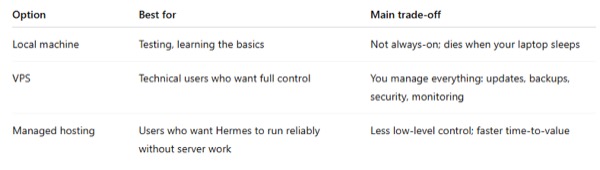
三种常见路径,每种服务不同的目标:
| 环境 | 用途 | 适合谁 |
|---|---|---|
| 本地 | 测试和体验 | 所有人,入门必走的一步 |
| VPS | 24/7 在线 | 有运维经验的技术用户 |
| 托管 | 即开即用 | 想用 Agent 而非维护服务器的人 |
推荐的路径: 先本地测试 → 再上 VPS → 如果维护成本过高,考虑托管。
3. 本地安装(快速测试)
这是每个新手都应该走的第一步。先验证 Hermes 在你机器上能跑,再考虑部署到服务器。
前提条件
唯一的硬性要求是 Git。官方安装器会自动处理 Python 3.11(通过 uv)、Node.js v22、ripgrep 和 ffmpeg。支持 Linux、macOS、WSL2 和 Android/Termux。原生 Windows 不支持——Windows 用户需要用 WSL2。
一键安装
curl -fsSL https://raw.githubusercontent.com/NousResearch/hermes-agent/main/scripts/install.sh | bash
安装完成后,重新加载 shell 并验证:
hermes --version
应该输出类似 Hermes Agent v0.9.0 的信息,以及 Python 版本和项目路径。
运行诊断工具
在开始第一次对话前,先运行 hermes doctor。它会检查模型连接、记忆系统和工具链是否正常。
hermes doctor
看到绿色对勾表示一切正常。如果显示红色,先修复问题再继续。
配置模型提供商
Hermes 不自带内置模型——你需要连接一个模型提供商:
hermes model
这会打开一个交互式向导,支持:
- OpenRouter — 一个 Key 访问 200+ 模型
- Anthropic — Claude 系列
- OpenAI — GPT 系列
- Google Gemini
- xAI Grok
- Ollama — 本地模型
- 任意 OpenAI 兼容端点
Hermes 需要至少 64K token 上下文的模型,大多数托管模型都满足这个要求。
开始对话
hermes
这就是最简单的入门。恭喜,你已经完成了本地 Hermes Agent 的安装和配置。
4. VPS 自托管(生产级部署)
云 VPS 让你的 Agent 有了永远在线的家。以下是完整步骤。
4.1 选择和配置 VPS
推荐提供商: DigitalOcean、Linode、Vultr、Hetzner、Hostinger 推荐系统: Ubuntu 22.04 或 24.04 LTS 最低配置: 2GB RAM + 10GB 磁盘 推荐配置: 4GB RAM + 20GB+ 磁盘(如果要用 Web 面板和多 Gateway 会话)
4.2 初始安全加固
SSH 登录服务器后,创建一个专用用户:
adduser hermes --disabled-password --gecos ""
usermod -aG sudo hermes
复制你的 SSH Key,然后切换到 hermes 用户:
su - hermes
配置防火墙,只允许 SSH 入站:
sudo apt-get install -y ufw
sudo ufw default deny incoming
sudo ufw default allow outgoing
sudo ufw allow ssh
sudo ufw enable
Hermes Gateway 只做出站连接到消息平台 API,所以除了 SSH 不需要开放任何入站端口。
4.3 安装 Hermes
在 VPS 上运行同样的一键安装命令:
curl -fsSL https://raw.githubusercontent.com/NousResearch/hermes-agent/main/scripts/install.sh | bash
source ~/.bashrc
hermes --version
hermes doctor
4.4 配置模型提供商
锁定环境文件并添加你的 API Key:
chmod 600 ~/.hermes/.env
nano ~/.hermes/.env
以 OpenRouter 为例:
OPENROUTER_API_KEY=sk-or-your-key-here
然后设置默认模型:
hermes config set model.provider openrouter
hermes config set model.default anthropic/claude-sonnet-4
验证连接是否正常:
hermes -m "What is 2+2? Reply with just the number."
如果收到回复,说明模型提供商配置成功。
4.5 连接消息网关
Gateway 让你从 Telegram、Discord、Slack 等 16 个平台与 Hermes 对话。以 Telegram 为例:
nano ~/.hermes/.env
添加:
TELEGRAM_BOT_TOKEN=你的机器人Token(从BotFather获取)
TELEGRAM_ALLOWED_USERS=你的Telegram用户ID
⚠️
TELEGRAM_ALLOWED_USERS至关重要——没有它,任何找到你 Bot 的人都可以发指令。
测试连接:
hermes gateway
从 Telegram 发一条测试消息,应该能在终端看到消息并收到回复。确认无误后按 Ctrl+C 停止。
4.6 配置为 systemd 服务(始终在线)
在终端运行 hermes gateway 的问题是,一旦断开 SSH 连接就会停止。systemd 用户服务可以在退出登录后继续运行,并在崩溃或重启后自动恢复。
Hermes 内置了安装命令:
hermes gateway install
这会创建服务文件并启用 linger(使服务在 SSH 退出后继续运行)。启动服务:
systemctl --user enable --now hermes-gateway
systemctl --user status hermes-gateway
如果显示 Active: active (running),说明配置成功。如果显示 failed,查看日志:
journalctl --user -u hermes-gateway -f
现在你拥有了一个重启不会丢失、断开 SSH 不会停止的始终在线 Agent。
4.7 关于 Docker
官方入门路径是一键安装器。Docker 也是可用的,有些用户偏好容器级别的隔离——Hostinger 甚至提供了从 VPS 目录一单击部署 Hermes 的 Docker 模板。社区维护的 Docker 镜像也存在。
但对新手来说,安装器更简单,也是官方文档推荐的方式。不要在第一步引入 Docker 复杂性,除非它解决了你已有的实际问题。
5. 环境变量速查
~/.hermes/.env 文件是配置的单一真相来源。~/.hermes/config.yaml 保存结构化设置(提供商路由、MCP 服务器、工具箱配置)。API Key 永远放在 .env 中,不要放入 config.yaml。
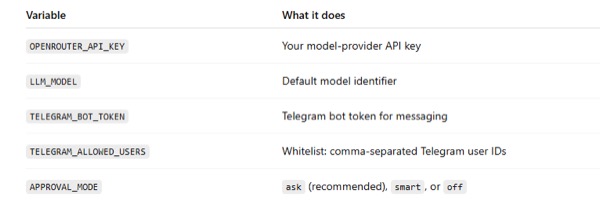
关键变量:
| 变量 | 用途 | 建议 |
|---|---|---|
OPENROUTER_API_KEY | OpenRouter API Key | VPS 部署必设 |
ANTHROPIC_API_KEY | Claude API Key | 如用 Anthropic 需设 |
OPENAI_API_KEY | OpenAI API Key | 如用 OpenAI 需设 |
TELEGRAM_BOT_TOKEN | Telegram Bot Token | 如需 Telegram 接入 |
TELEGRAM_ALLOWED_USERS | Telegram 用户白名单 | 必设,防止他人使用 |
HERMES_APPROVAL_MODE | 审批模式 | VPS 建议设为 ask |
Security Tip: VPS 部署务必保持
approval_mode为ask。Agent 在执行危险命令前会请求你确认。Telegram 和 Slack 会显示原生审批按钮,你甚至不需要打字回复。
6. 真实运维负担
安装 Hermes 很快。让它健康运行几个月才是真正的工作——这部分大多数教程都跳过了。
更新
Hermes 在 7 周内发布了 9 个版本。更新流程:
hermes backup        # 先备份
hermes update        # 更新
hermes config migrate # 应用新的配置默认值
hermes doctor        # 验证一切正常
systemctl --user restart hermes-gateway  # 重启服务
备份
你的 Agent 的”大脑”在 ~/.hermes/ 目录下——记忆、技能、会话、配置和角色设定。
从 v0.9.0 开始,Hermes 内置了备份命令:
hermes backup
这会创建一个带时间戳的快照。用 cron 安排每日备份,并用 rsync 同步到远程存储:
# crontab -e
0 3 * * * hermes backup && rsync -avz ~/.hermes/backups/ user@remote:/backups/hermes/
安全
你运行的是一个带有 shell 访问权限的 Agent,部署在公网服务器上。要点:
- 使用非 root 用户运行 Hermes
- SSH 仅允许 Key 认证
- 保持 UFW 防火墙启用
.env文件权限设为 600- 消息平台的用户 ID 做白名单限制
- 定期审查 skills 目录(就像审查代码一样)
监控
# 检查 Gateway 服务状态
systemctl --user status hermes-gateway

# 检查磁盘空间
df -h ~/

# 查看最近日志
journalctl --user -u hermes-gateway -n 50
简单的 cron 任务定期检查健康端点,足以实现早期检测。
成本控制
| 项目 | 成本 | 说明 |
|---|---|---|
| VPS | ~$5–12/月 | 固定成本 |
| LLM API | 按用量计费 | 取决于模型和调用量,差异很大 |
| 本地 Ollama | 电费 | 需要 GPU,免 API 费用 |
API 成本是用量相关且可能超出预期的。注意:一些用户报告 73% 的 API 调用成本来自工具定义和系统提示等固定开销——通过 hermes model 切换不同提供商可以灵活优化。
7. 新手常见错误
1️⃣ 安装前没想清楚目标——先确定是测试、个人使用、始终在线助手还是团队工作流,不同的目标决定不同的托管方式
2️⃣ 忽略备份直到出事——Hermes 随时间积累的记忆越来越有价值,从第一天就开始备份
3️⃣ 不设安全直接暴露——在理解认证、防火墙规则和平台权限之前,不要开放任何公网服务。一个有 shell 权限的 Agent 需要谨慎对待
4️⃣ 第一天就过度复杂——新手总想一次配齐 Docker + Open WebUI + 消息平台 + 语音 + MCP 工具 + 定时任务。别这样做。先安装、配模型、跑一次对话,之后再逐步扩展
5️⃣ 低估持续维护的工作量——”能跑”和”能稳定跑几个月”之间,相差的是大部分真正的工作
8. 推荐的入门路径
本地测试 → VPS 部署 → 添加 Gateway → 评估是否值得维护
具体来说:
- 本地测试 — 运行一键安装器,完成几次对话,学习基本命令
- 迁移到 VPS — 如果需要 24/7 在线的完整控制权,再上 VPS。从简单开始,不要一次加所有集成
- 后续添加 Gateway — Agent 稳定后再接入消息平台
- 评估维护成本 — 几周后问自己:”这些基础设施工作值不值得我花时间?还是我更愿意专注于使用 Agent?”
真实的答案会告诉你,是继续自托管还是切换到托管服务。
常见问题
如何自托管 Hermes Agent?
运行官方一键安装器:curl -fsSL https://raw.githubusercontent.com/NousResearch/hermes-agent/main/scripts/install.sh | bash。安装后通过 hermes model 配置模型提供商,运行 hermes doctor 验证,用 hermes 开始对话。
可以在 Windows 上安装吗?
不支持原生 Windows。Windows 用户需要先安装 WSL2,然后在 WSL2 终端中运行安装器。
需要 Docker 吗?
不需要。官方入门路径使用一键安装器,自动处理所有依赖。Docker 是可选项,适合偏好容器隔离的用户,但不是默认方式。
如何在 VPS 上部署?
用 Ubuntu VPS(至少 2GB RAM)运行安装器是最常见的方案。需要自己管理更新、备份和安全。
如何让 Hermes Agent 始终在线?
运行 hermes gateway install 创建 systemd 用户服务,然后用 systemctl --user enable --now hermes-gateway 启用。这样 Agent 在 SSH 退出后继续运行,崩溃或重启后自动恢复。
如何备份 Hermes Agent?
从 v0.9.0 起,hermes backup 命令会创建 ~/.hermes/ 目录的完整快照。通过 cron 定期运行,并将备份同步到远程服务器。
自托管需要多少成本?
软件本身免费开源(MIT 协议)。VPS 约 $5–12/月,LLM API 费用取决于模型和用量。通过 Ollama 使用本地模型可以消除 API 成本,但需要 GPU 才能获得良好性能。
新手应该自托管吗?
测试和学习阶段——是的,一键安装器对新手友好。如果是始终在线使用、团队工作流或业务场景,托管服务通常是更省心更安全的选择。